关联板式
教程帮助列表
关联推荐 图文教程
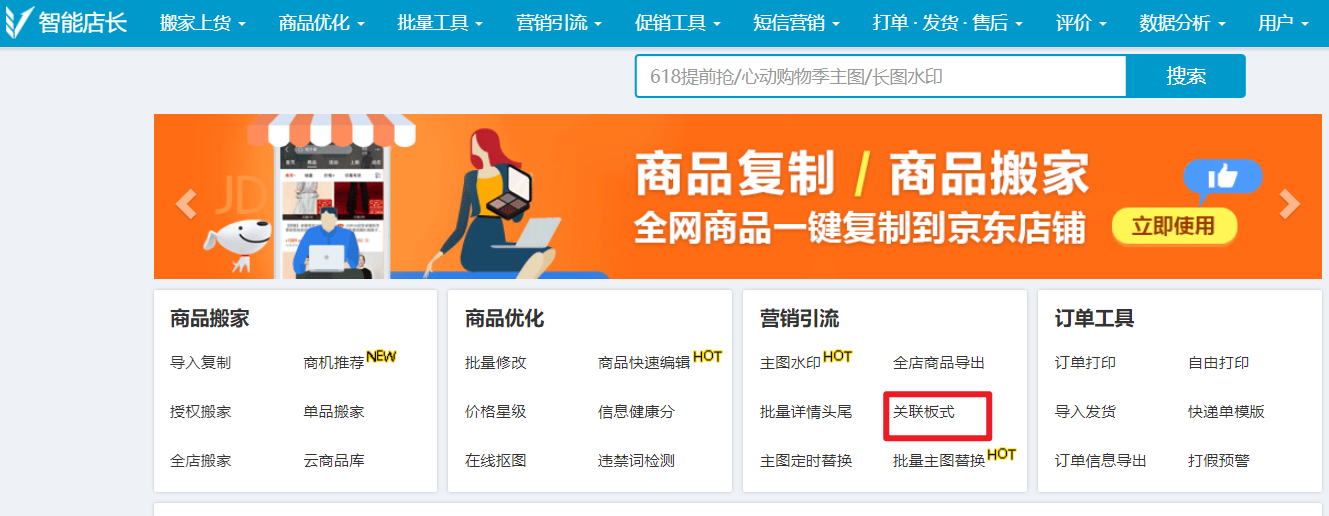
一、入口
智能店长首页--营销引流 选择"关联推荐"模块
快捷入口:点击查看
(如图)
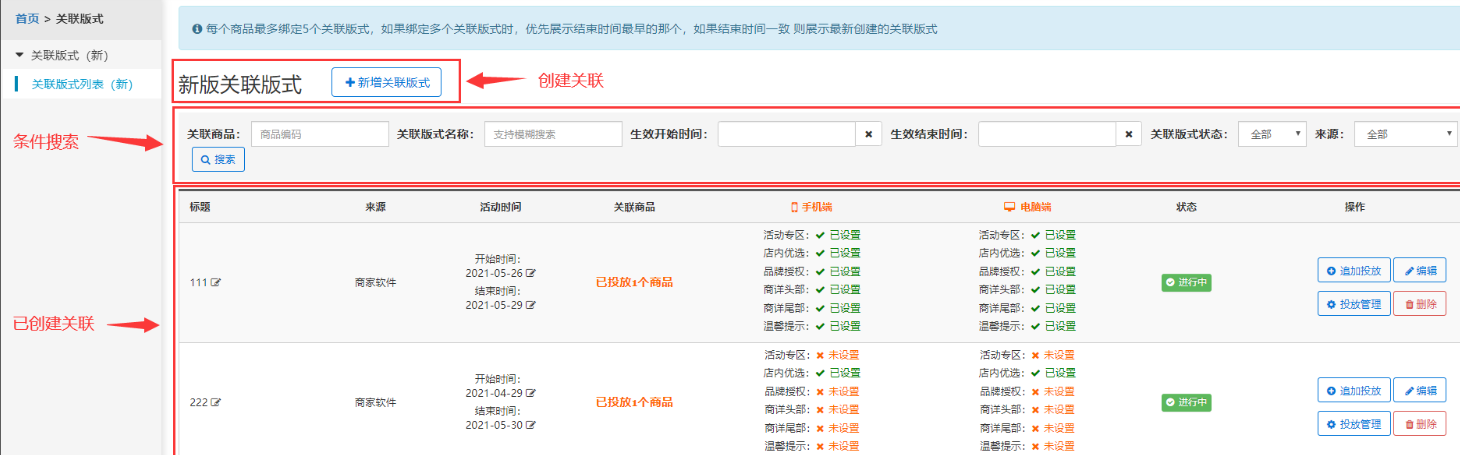
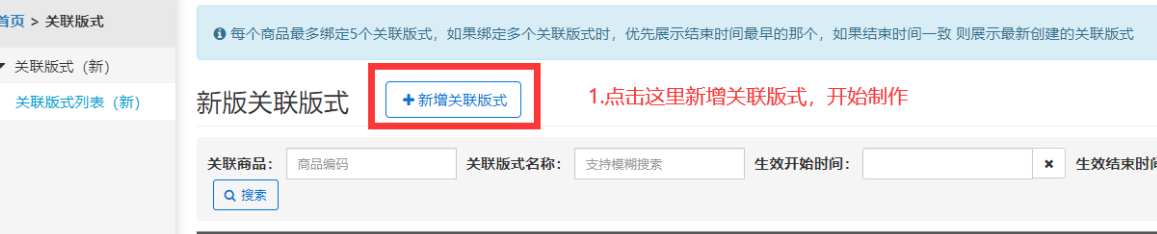
二、进入关联版式列表后,点击“新增关联版式”按钮,进入关联编辑页面
(如图)
点击新增关联版式开始制作
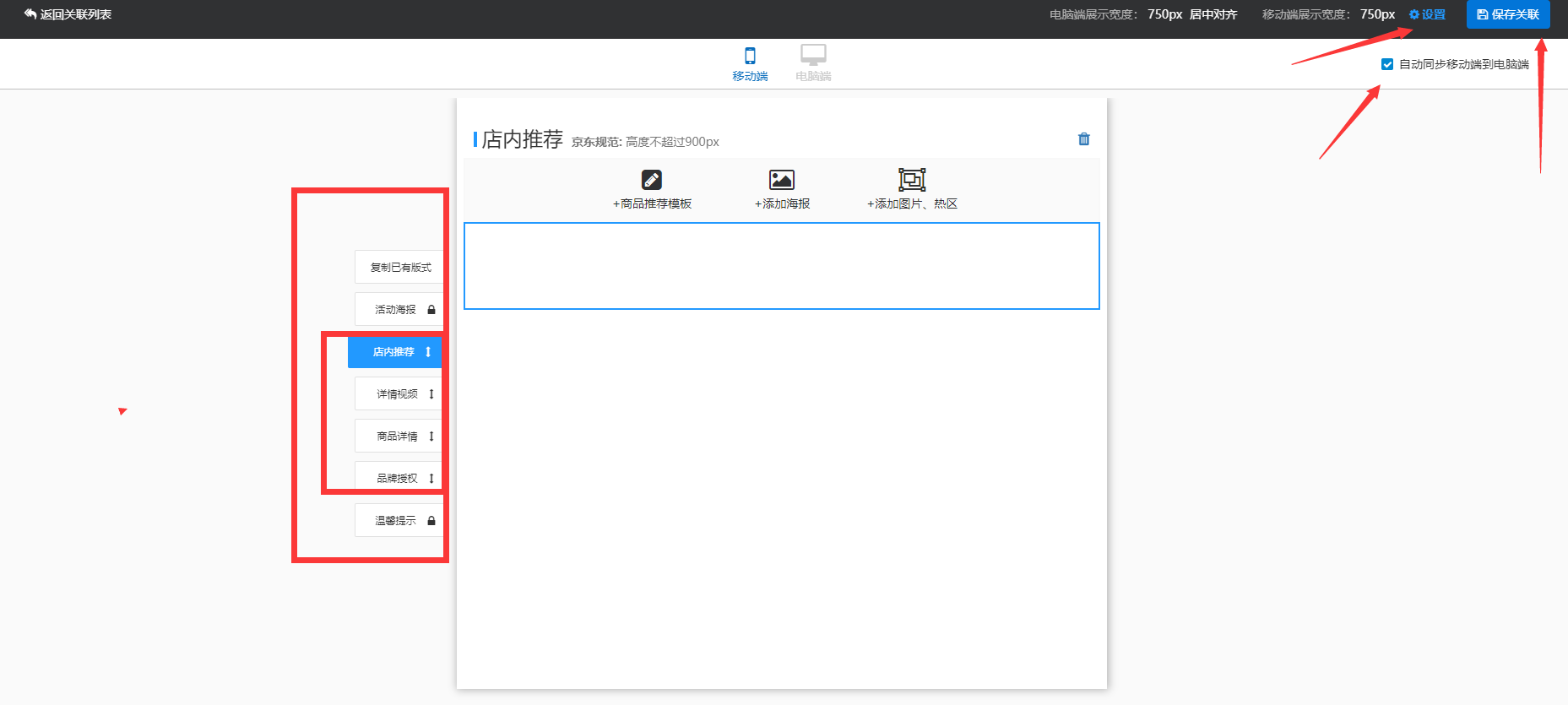
三、可创建关联内容
- 活动海报-可添加海报、图片热区
- 店内推荐-可添加商品、海报、图片热区
- 详情视频-需前往商家后台SHOP端-媒体资源管理中心进行素材配置
- 商品详情-可添加海报、图片
- 品牌授权-可添加海报、图片
- 温馨提示-可添加海报、图片
默认设置手机端的话自动同步到电脑端,如无需同步请取消勾选,活动海报与店内推荐均支持设置热区,其他模板不支持设置。
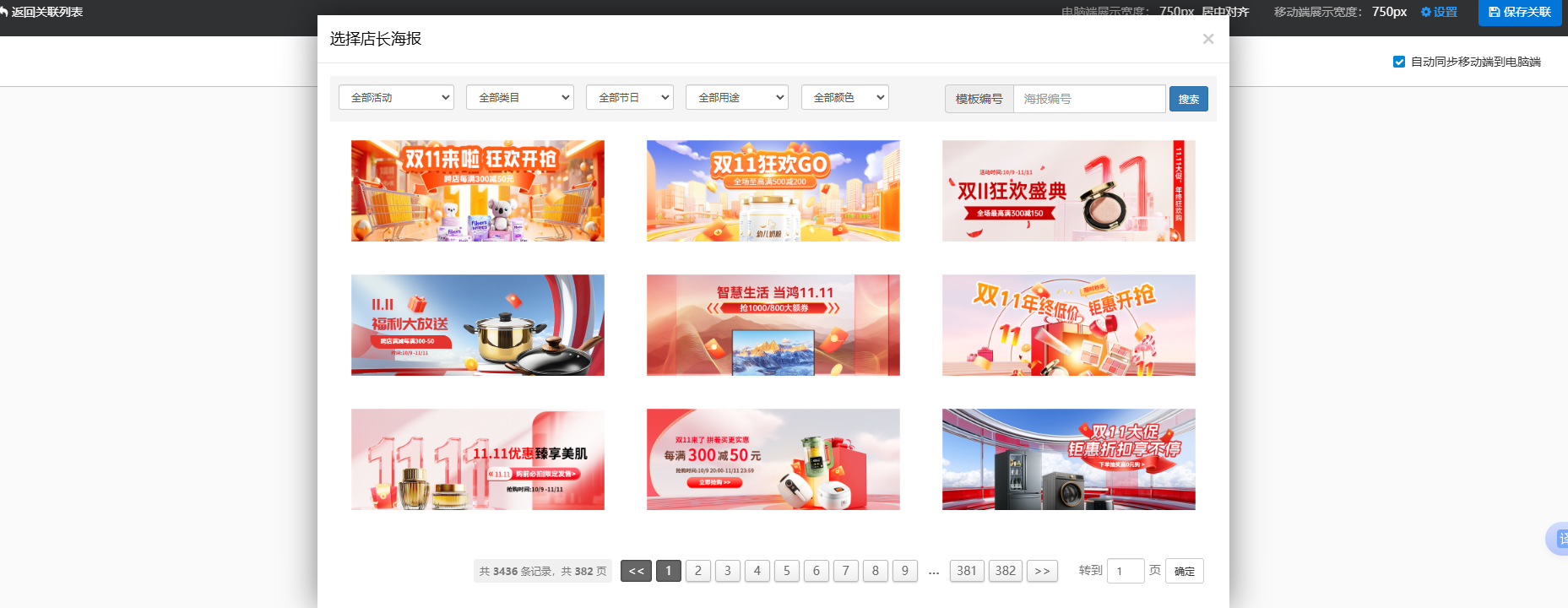
内置千款活动素材图可通过下拉框快速匹配选择

- 步骤演示
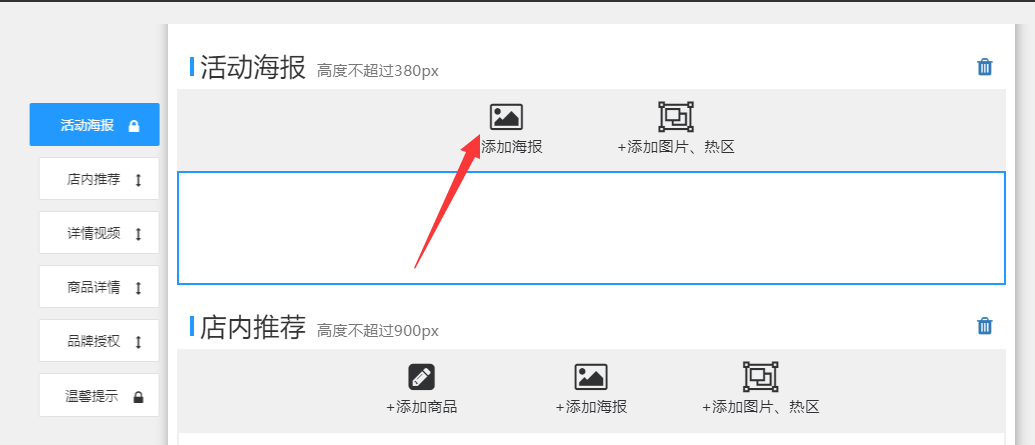
1、添加海报:选择添加海报,或添加图片热区。
系统推荐海报可在线编辑海报内容,编辑完成后可直接使用保存关联如需编辑其它关联可继续按步骤操作。
步骤1
步骤2 根据自身需求选择选择合适的海报,可直接使用或自定义后使用
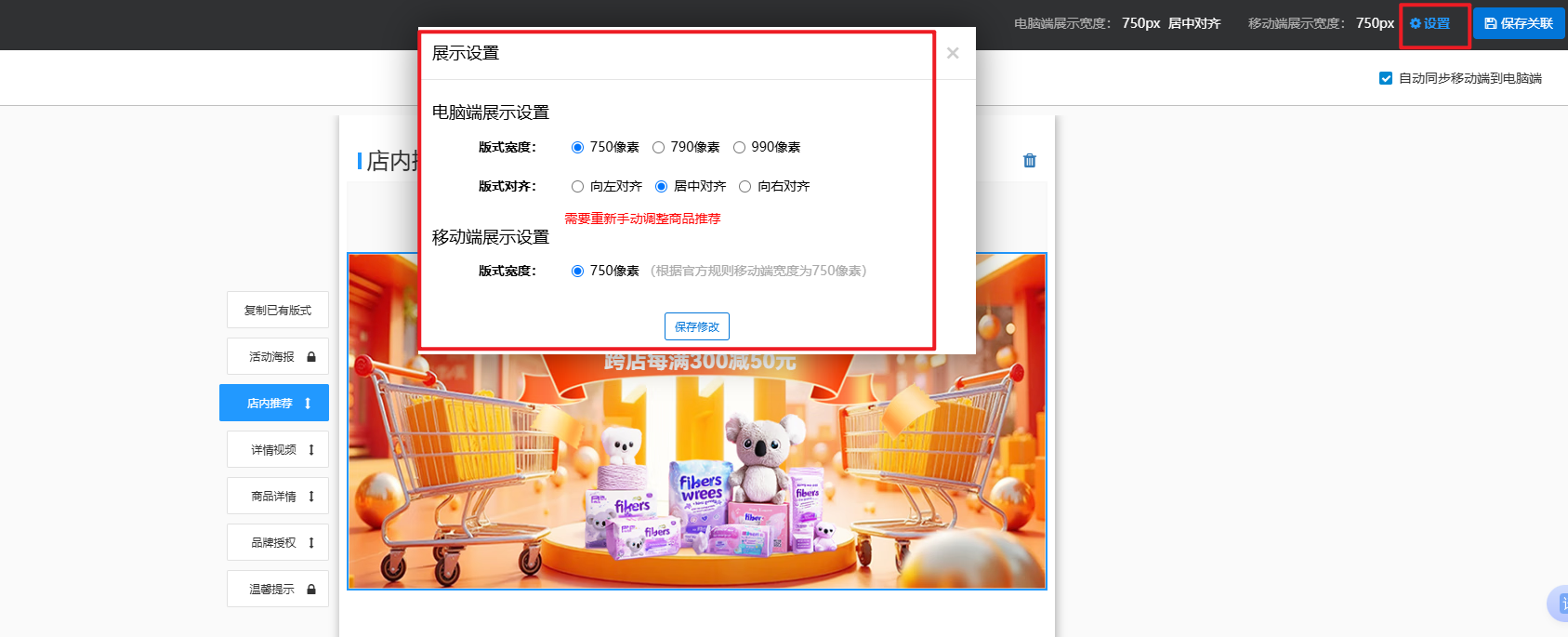
步骤3 选择好模版,右上角配置宽度与对齐方式后点击保存
步骤4 设置好模版配置后点击保存,即可去选品投放


2、追加投放:可预览关联版式,如不满意前面所编辑的关联版式,可直接点击编辑重新制作。
商品可根据筛选下拉框快速选择。选择好商品后可点击开始投放,投放新版关联版式
步骤1
点击追加进行商品选择

步骤2
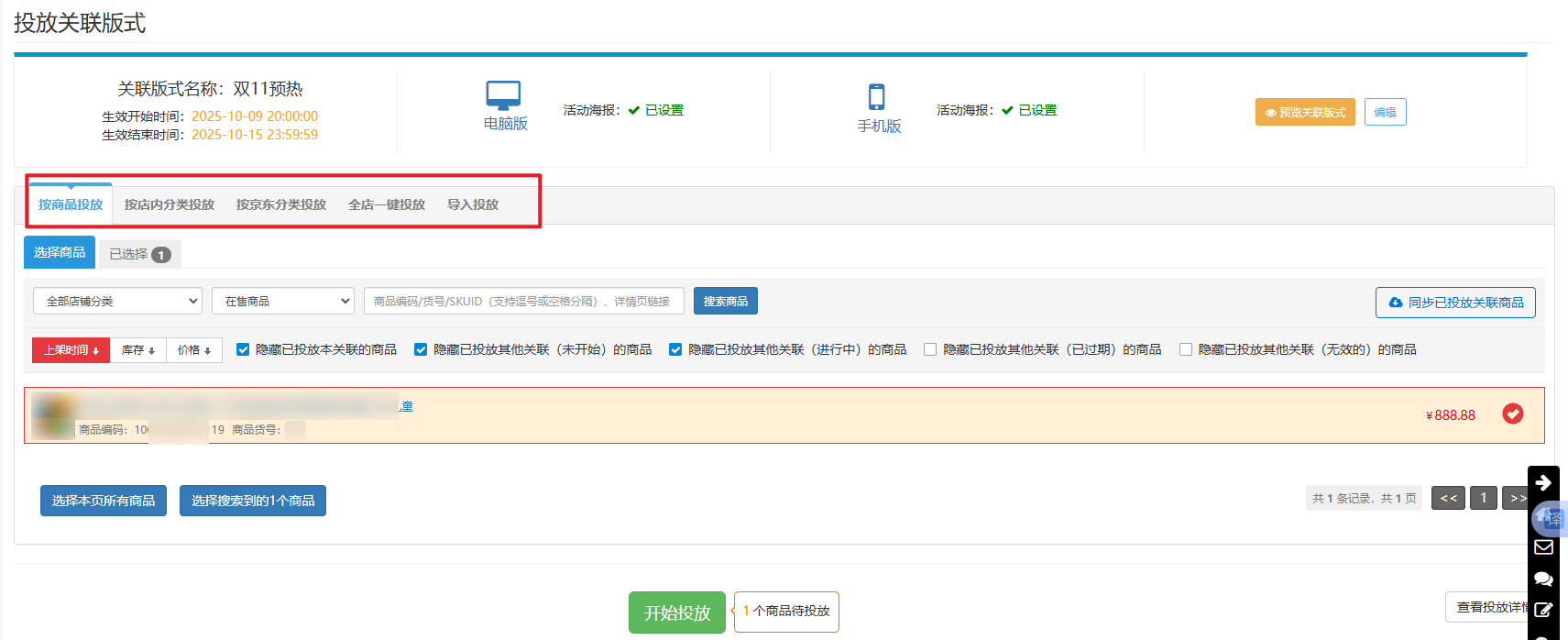
根据自身需求筛选商品,点击开始投放即可
按商品投放:适合选择少量商品的情况
按店内分类投放:根据店内分类筛选商品
按京东分类投放:筛选京东分类投放商品
全店一键投放:可全店投放、在售商品投放、待售商品投放
导入投放:下载模版,表格填写商品编码后,导入投放商品
温馨提示:
投放商品后就等待京东审核更新,如遇到前端不更新情况,需要排查两个情况
1:关联版式的更新较慢,会遇到投放后过30分钟左右陆续更新的情况,时间没到可耐心等待;
2: 每个商品最多绑定5个关联版式,且同一时间内只会展示一个关联版式
如果绑定多个关联版式时,优先展示结束时间最早的那个,如果结束时间一致 则展示最新创建的关联版式
